FA-01 – Füllkarten & Abos – Übersicht
Stand: 12.10.2026 11:23
Branch: main
Status: erster Vorschlag
Änderungshistorie anzeigen
Use Case: UC03 – Füll-Abo & Füllkarten-Verwaltung
Screen: FA-01
Wireframe
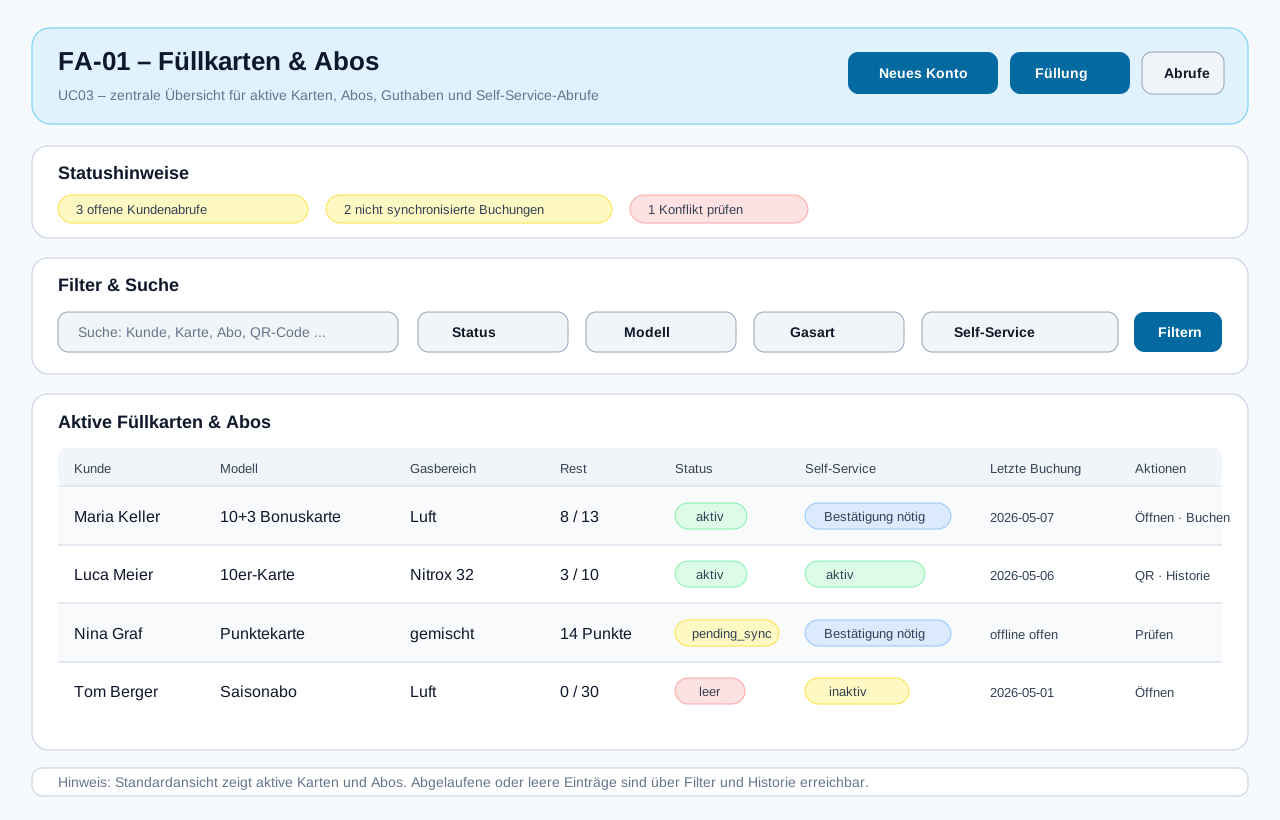
Zum Vergrössern auf das Bild klicken; es öffnet sich in voller Grösse.
1. Zweck
FA-01 ist die zentrale Einstiegsansicht für die Verwaltung von Füllkarten und Abos eines Tenants.
Der Screen zeigt aktive Füllkarten, Abos, Restguthaben, Statusinformationen und Self-Service-Fähigkeit. Von hier aus kann der Mitarbeiter neue Füllkonten anlegen, bestehende Karten oder Abos öffnen, Füllvorgänge starten und offene Kundenabrufe prüfen.
2. Primäre Nutzer
| Rolle |
Nutzung |
mitarbeiter |
sucht Kunden, prüft Restguthaben, startet Füllvorgänge, legt Füllkonten an |
tenant_admin |
verwaltet Kartenmodelle, prüft Status, sperrt oder korrigiert Füllkonten |
kunde |
nicht direkt in dieser internen Ansicht; eigene Ansicht folgt in FA-11 |
3. Einstieg / Auslöser
| Einstieg |
Beschreibung |
| Hauptnavigation |
Menüpunkt Füllkarten & Abos |
| Kundenprofil |
Absprung aus Kundendetailansicht zu aktiven Füllkonten |
| Füllvorgang |
Rücksprung nach Buchung oder Storno |
| Self-Service |
Mitarbeiter prüft offene Kundenabrufe |
4.1 Kopfbereich
| Information |
Beschreibung |
| Screen-Titel |
Füllkarten & Abos |
| Kontext |
Tenant / Tauchschule |
| Schnellaktionen |
Neues Füllkonto, Füllvorgang erfassen, offene Abrufe prüfen |
| Statushinweise |
offene pending_sync-Buchungen, offene Self-Service-Abrufe, Konflikte |
4.2 Filterbereich
| Filter |
Zweck |
| Suche |
Kunde, Kartennummer, Abo, QR-Code, Füllkonto |
| Status |
aktiv, abgelaufen, leer, gesperrt, Konflikt |
| Modell |
10er-Karte, Bonuskarte, Punktekarte, Abo, Einzel-Füllung |
| Gasbereich |
Luft, Nitrox, gemischt |
| Self-Service |
aktiviert, nicht aktiviert, Bestätigung erforderlich |
4.3 Karten- und Abo-Liste
| Spalte |
Beschreibung |
| Kunde |
Name des Kunden |
| Modell |
z. B. 10er-Karte Luft, 10+3 Bonuskarte, Saisonabo |
| Gasbereich |
Luft, Nitrox 32 / 36 / 40 oder gemischt |
| Restguthaben |
Füllungen oder Punkte |
| Gültigkeit |
gültig bis / abgelaufen |
| Status |
aktiv, leer, gesperrt, Konflikt |
| Self-Service |
aktiviert, Mitarbeiterbestätigung, nicht aktiv |
| Letzte Buchung |
Datum / Zeit der letzten Buchung |
| Aktionen |
Öffnen, Füllung buchen, Historie, QR-Code |
5. Eingaben / Aktionen
| Aktion |
Beschreibung |
| Neues Füllkonto anlegen |
öffnet FA-02 |
| Füllvorgang erfassen |
öffnet FA-04 |
| Kunde / Füllkonto suchen |
filtert Liste oder öffnet FA-05 |
| Karte / Abo öffnen |
öffnet FA-03 |
| Verbrauch buchen |
öffnet FA-07 mit vorausgewähltem Füllkonto |
| Historie anzeigen |
öffnet FA-08 oder FA-09 |
| Offene Kundenabrufe prüfen |
öffnet FA-12 |
| QR-Code / digitale Karte anzeigen |
öffnet FA-11 oder Detailbereich in FA-03 |
6. Validierungen / Regeln
| ID |
Regel |
| FA01-R01 |
Es werden standardmässig nur aktive Karten und Abos angezeigt |
| FA01-R02 |
Abgelaufene oder leere Karten sind über Filter / Historie erreichbar |
| FA01-R03 |
Neue Kundenabbuchungen sind gesperrt, wenn nicht synchronisierte Offline-Buchungen vorhanden sind |
| FA01-R04 |
Füllkonten mit conflict müssen deutlich markiert werden |
| FA01-R05 |
Kundeninitiierte Abrufe mit pending_confirmation müssen sichtbar sein |
| FA01-R06 |
Der Mitarbeiter darf ein neues Füllkonto anlegen |
| FA01-R07 |
Bei gesperrten Füllkonten darf kein Verbrauch gebucht werden |
| FA01-R08 |
Self-Service-Status muss eindeutig erkennbar sein |
7. Status- und Fehlermeldungen
| Situation |
Meldung / Darstellung |
| offene Kundenabrufe |
Hinweisbanner: „Offene Kundenabrufe warten auf Bestätigung“ |
pending_sync vorhanden |
Warnhinweis: „Nicht synchronisierte Buchungen vorhanden“ |
| Konflikt vorhanden |
rotes Status-Badge „Konflikt prüfen“ |
| Karte leer |
Status-Badge „leer“ |
| Karte abgelaufen |
Status-Badge „abgelaufen“ |
| Karte gesperrt |
Status-Badge „gesperrt“ |
8. Bezug zu Datenmodell / Ledger
| Bereich |
Bezug |
| Füllkonto |
fill_accounts |
| Restguthaben |
current_balance, aus Ledger rekonstruierbar |
| Letzte Buchung |
fill_ledger_entries.created_at |
| Self-Service |
self_service_enabled, requires_staff_confirmation |
| Pending Abruf |
confirmation_status = pending |
| Offline |
sync_status = pending_sync oder conflict |
9. Self-Service-Bezug
FA-01 muss Self-Service sichtbar machen, aber nicht den Kundenscreen ersetzen.
| Self-Service-Aspekt |
Darstellung in FA-01 |
| digitale Füllkarte aktiv |
Badge „Self-Service aktiv“ |
| Mitarbeiterbestätigung erforderlich |
Badge „Bestätigung nötig“ |
| offener Kundenabruf |
Hinweis im Kopfbereich und Aktionsbutton zu FA-12 |
| QR-Code / digitale Karte |
Aktion am Füllkonto |
10. Akzeptanzkriterien
| ID |
Kriterium |
| FA01-AC01 |
Mitarbeiter sieht eine Übersicht aller aktiven Füllkarten und Abos |
| FA01-AC02 |
Mitarbeiter kann nach Kunde, Füllkonto oder Modell suchen |
| FA01-AC03 |
Mitarbeiter erkennt Restguthaben und Status je Füllkonto |
| FA01-AC04 |
Mitarbeiter erkennt Self-Service-fähige Füllkonten |
| FA01-AC05 |
Offene Kundenabrufe sind sichtbar |
| FA01-AC06 |
Nicht synchronisierte Buchungen und Konflikte werden deutlich markiert |
| FA01-AC07 |
Mitarbeiter kann von FA-01 aus ein neues Füllkonto anlegen |
| FA01-AC08 |
Mitarbeiter kann von FA-01 aus einen Füllvorgang starten |
| FA01-AC09 |
Mitarbeiter kann Detailansicht, Historie und QR-Code erreichen |
11. Offene Punkte
| ID |
Frage |
Status |
| FA01-O01 |
Soll die Übersicht als Tabelle, Kartenansicht oder kombinierte Ansicht umgesetzt werden? |
Vorschlag: Tabelle mit kompakten Status-Badges |
| FA01-O02 |
Werden abgelaufene Karten standardmässig ausgeblendet? |
Vorschlag: ja, nur über Filter / Historie |
| FA01-O03 |
Wie prominent werden offene Self-Service-Abrufe angezeigt? |
Vorschlag: Hinweisbanner + eigener Button |
| FA01-O04 |
Soll QR-Code direkt in der Liste angezeigt oder erst im Detail geöffnet werden? |
Vorschlag: Aktion in der Zeile, Anzeige in FA-03 / FA-11 |
Änderungshistorie
| Datum, Uhrzeit |
Version |
Änderung |
Autor |
| 12.10.2026 11:23 |
1.3 |
Abschnitt «Wireframe» mit klickbarem Bild des Screens ergänzt |
Claude |
| 12.10.2026 09:58 |
1.2 |
Änderungshistorie ans Dokumentende verschoben und Sprunglink «Änderungshistorie anzeigen» unter dem Kopf ergänzt (einheitlicher Dokumentaufbau gemäss AGENTS.md) |
Claude |
| 12.10.2026 09:08 |
1.1 |
Branch-Angabe im Kopfbereich auf main korrigiert |
Claude |
| 01.08.2026 14:55 |
1.0 |
Kopfbereich vereinheitlicht |
David Mittig |