UC04 Screen IS-02 – Servicevorgang starten
Stand: 12.10.2026 11:23
Branch: main
Status: Fachlich ausgearbeitet – MD, SVG und JSX vorgesehen
Änderungshistorie anzeigen
UC: UC04 – Inhouse-Service erfassen
Screen: IS-02 – Servicevorgang starten
Wireframe
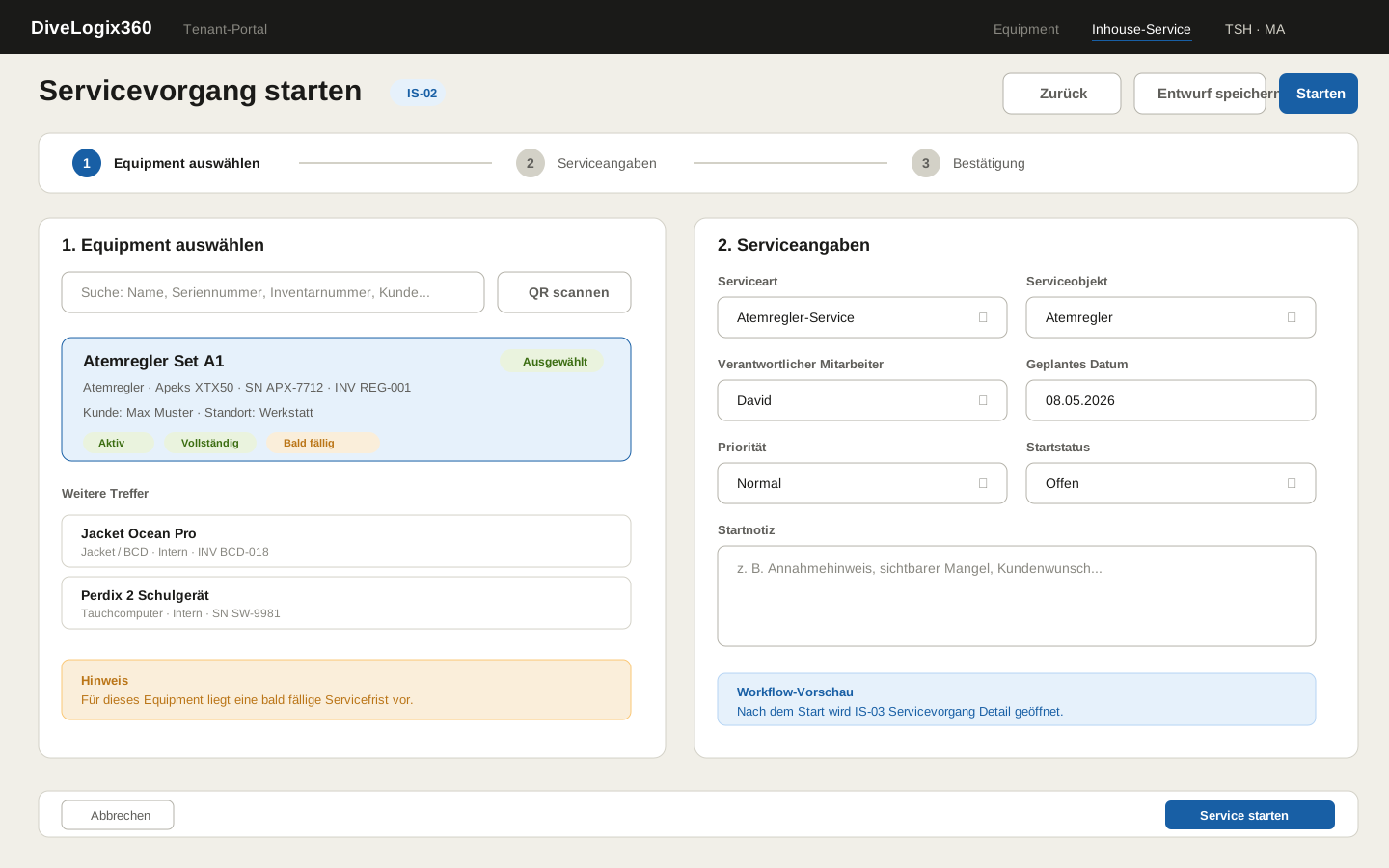
Zum Vergrössern auf das Bild klicken; es öffnet sich in voller Grösse.
1. Ziel des Screens
IS-02 dient dazu, einen neuen Inhouse-Servicevorgang für vorhandenes Equipment zu starten.
Der Screen führt den Benutzer von der Equipment-Auswahl über die Serviceart bis zur Anlage eines neuen Serviceworkflows. Ziel ist ein schneller, sicherer und praxisnaher Start direkt aus Werkstatt, Lager oder QR-Code-Einstieg.
2. Primäre Aufgaben
| Aufgabe |
Beschreibung |
| Equipment auswählen |
Auswahl eines vorhandenen Equipment-Datensatzes aus dem eigenen Tenant |
| QR-Code-Einstieg nutzen |
optional: Equipment per QR-Code suchen und übernehmen |
| Equipment-Daten prüfen |
Typ, Kunde, Seriennummer, Inventarnummer, Status und Datenqualität anzeigen |
| Serviceart wählen |
z. B. Atemregler-Service, Jacket-Service, Funktionsprüfung, generischer Service |
| Serviceobjekt bestätigen |
Serviceobjekt aus Equipment-Typ ableiten oder manuell bestätigen |
| Verantwortlichen Mitarbeiter wählen |
Benutzer mit passender Rolle zuweisen |
| geplantes Datum setzen |
geplanter Start oder geplante Fälligkeit erfassen |
| erste Notiz erfassen |
optionale Startnotiz / Annahmehinweis |
| Servicevorgang anlegen |
Workflow erzeugen und zu IS-03 weiterführen |
3. Screen-Aufbau
┌────────────────────────────────────────────────────────────┐
│ Servicevorgang starten                                      │
│ [Zurück]                                  [Entwurf speichern]│
├────────────────────────────────────────────────────────────┤
│ 1. Equipment auswählen                                      │
│ [Suche / QR-Code]                                           │
│ Ergebnisliste / ausgewähltes Equipment                       │
├────────────────────────────────────────────────────────────┤
│ 2. Serviceangaben                                           │
│ Serviceart | Serviceobjekt | Mitarbeiter | Datum             │
├────────────────────────────────────────────────────────────┤
│ 3. Startnotiz / Hinweise                                    │
│ [Textfeld]                                                   │
├────────────────────────────────────────────────────────────┤
│ [Abbrechen]                              [Service starten]   │
└────────────────────────────────────────────────────────────┘
4. Kopfbereich
| Element |
Funktion |
Seitentitel Servicevorgang starten |
Klare Einordnung des Startprozesses |
| Zurück-Link |
zurück zu IS-01 |
| Entwurf speichern |
optional, falls unvollständige Vorbereitung erlaubt wird |
| Fortschrittsanzeige |
zeigt Auswahl, Serviceangaben und Bestätigung |
5. Equipment-Auswahl
5.1 Auswahlwege
| Weg |
Beschreibung |
| Suche |
Suche nach Equipment-Name, Seriennummer, Inventarnummer, Kunde oder QR-Code-Wert |
| QR-Code scannen |
übernimmt Equipment direkt, falls QR-Code-Funktion technisch aktiv ist |
| Liste zuletzt verwendeter Datensätze |
optionaler Komforteinstieg für Werkstattbetrieb |
| Übergabe aus IS-01 oder UC01 |
falls Screen aus einer bestehenden Liste geöffnet wurde |
| Feld |
Zweck |
| Equipment-Name |
fachliche Identifikation |
| Equipment-Typ |
leitet Serviceobjekt vor |
| Hersteller / Modell |
schnelle Prüfung |
| Seriennummer / Inventarnummer |
eindeutige Identifikation |
| Kunde / Eigentümer |
zeigt Verantwortungsbezug |
| Status |
aktiv, inaktiv, archiviert usw. |
| Datenqualität |
vollständig, unvollständig, Prüfung nötig |
| letzter Service |
falls vorhanden |
| nächste Servicefrist |
falls berechenbar |
6. Serviceangaben
6.1 Serviceart
| Serviceart |
Verwendung |
| Atemregler-Service |
Standard für Atemregler |
| Jacket-Service |
einfacher V1-Service für Jacket / BCD |
| Funktionsprüfung |
z. B. Tauchcomputer oder sonstiges Equipment |
| Sichtprüfung |
einfache interne Prüfung ohne detaillierte Checkliste |
| Generischer Service |
für servicefähiges Equipment ohne eigene Speziallogik |
6.2 Serviceobjekt
Das Serviceobjekt wird in V1 bevorzugt aus dem Equipment-Typ abgeleitet.
| Equipment-Typ |
vorgeschlagenes Serviceobjekt |
| Atemregler |
Atemregler |
| Jacket / BCD |
Jacket / BCD |
| Tauchcomputer |
Tauchcomputer |
| Sonstiges |
Sonstiges Equipment |
| unbekannt |
nicht direkt workflow-fähig, Prüfung nötig |
Regel:
IS-02 darf keine harten Annahmen treffen, dass die Serviceobjekt-Liste abschliessend ist. Neue Serviceobjekte müssen später ergänzt werden können.
6.3 Verantwortlicher Mitarbeiter
| Feld |
Pflicht |
Hinweis |
| Verantwortlicher Mitarbeiter |
Nein / empfohlen |
kann initial leer bleiben, falls noch nicht zugewiesen |
| erstellt durch |
Ja |
wird automatisch aus angemeldetem Benutzer gesetzt |
| geplantes Datum |
Nein / empfohlen |
dient später UC05-Fristenlogik |
| Priorität |
optional |
normal, hoch, kritisch |
7. Validierungsregeln
| ID |
Regel |
| IS02-VR01 |
Es muss ein Equipment-Datensatz ausgewählt sein |
| IS02-VR02 |
Equipment muss zum eigenen Tenant gehören |
| IS02-VR03 |
Archiviertes oder gelöschtes Equipment darf keinen neuen Service starten |
| IS02-VR04 |
Equipment mit unbestimmtem Typ muss zuerst in UC01 geprüft werden |
| IS02-VR05 |
Serviceart muss gesetzt sein |
| IS02-VR06 |
Serviceobjekt muss gesetzt sein |
| IS02-VR07 |
geplantes Datum darf nicht offensichtlich ungültig sein |
| IS02-VR08 |
bei kritischem Status muss ein Hinweis angezeigt werden |
8. Verhalten bei Sonderfällen
| Fall |
Verhalten |
| Equipment nicht gefunden |
Hinweis anzeigen und Wechsel zu UC01 ermöglichen |
| Equipment unvollständig |
Warnung anzeigen; Start je nach Regel erlauben oder blockieren |
| Equipment bereits in aktivem Service |
Warnung anzeigen und bestehenden Vorgang öffnen anbieten |
| Equipment archiviert |
Start blockieren |
| Serviceobjekt unbekannt |
generischen Service erlauben, wenn Equipment fachlich servicefähig ist |
| offline |
Anlage lokal vorbereiten, Sync-Status kennzeichnen |
9. Aktionen
| Aktion |
Rolle |
Beschreibung |
| Equipment suchen |
tenant_admin, mitarbeiter |
sucht Equipment im eigenen Tenant |
| QR scannen |
tenant_admin, mitarbeiter |
übernimmt Equipment aus QR-Code |
| Equipment öffnen |
tenant_admin, mitarbeiter |
öffnet Equipment-Detail aus UC01 |
| Service starten |
tenant_admin, mitarbeiter |
erzeugt neuen Workflow und öffnet IS-03 |
| Entwurf speichern |
tenant_admin, mitarbeiter |
optionaler Zwischenstand |
| Abbrechen |
tenant_admin, mitarbeiter |
zurück zu IS-01 ohne Anlage |
10. Leere Zustände und Hinweise
| Zustand |
Meldung |
| Noch kein Equipment ausgewählt |
„Wähle zuerst ein Equipment aus oder scanne den QR-Code.“ |
| Keine Treffer |
„Kein passendes Equipment gefunden.“ |
| Unvollständiges Equipment |
„Dieser Datensatz ist unvollständig. Prüfe die Stammdaten, bevor du den Service startest.“ |
| Aktiver Service vorhanden |
„Für dieses Equipment läuft bereits ein Servicevorgang.“ |
| Offline |
„Du arbeitest offline. Der Servicevorgang wird lokal vorbereitet und später synchronisiert.“ |
11. Akzeptanzkriterien
| ID |
Kriterium |
| IS02-AC01 |
Benutzer kann nur Equipment des eigenen Tenants auswählen |
| IS02-AC02 |
Benutzer kann Equipment über Suche finden |
| IS02-AC03 |
Benutzer kann Equipment per QR-Code übernehmen, sofern QR aktiv ist |
| IS02-AC04 |
Ausgewähltes Equipment wird mit Typ, Kunde, Seriennummer und Status angezeigt |
| IS02-AC05 |
System schlägt eine passende Serviceart vor |
| IS02-AC06 |
Benutzer kann Serviceart und Serviceobjekt prüfen oder ändern |
| IS02-AC07 |
Benutzer kann optional einen verantwortlichen Mitarbeiter zuweisen |
| IS02-AC08 |
Benutzer kann ein geplantes Datum setzen |
| IS02-AC09 |
Benutzer kann eine Startnotiz erfassen |
| IS02-AC10 |
Button Service starten erzeugt einen neuen Workflow |
| IS02-AC11 |
Nach dem Start öffnet das System IS-03 Servicevorgang Detail |
| IS02-AC12 |
Archiviertes oder gelöschtes Equipment wird blockiert |
| IS02-AC13 |
Bei aktivem Servicevorgang wird eine Warnung angezeigt |
12. Offene UI-Details
| ID |
Frage |
Status |
| IS02-UI1 |
Soll der Screen als Vollseite oder Dialog geöffnet werden? |
Vorschlag: Vollseite für Mobile First |
| IS02-UI2 |
Wird Entwurf speichern in V1 benötigt? |
offen |
| IS02-UI3 |
Soll bei unvollständigem Equipment der Start blockiert werden? |
abhängig von Equipment-Regeln |
| IS02-UI4 |
Wird QR-Scan direkt im Screen oder als eigener Dialog umgesetzt? |
technisch prüfen |
| IS02-UI5 |
Sollen zuletzt verwendete Equipment-Datensätze angezeigt werden? |
optional |
13. Artefakte und Querverweise
| Typ |
Datei |
| Spezifikation |
is-02-servicevorgang-starten.md |
| Statisches Wireframe |
is-02-servicevorgang-starten.svg |
| Interaktives Wireframe |
is-02-servicevorgang-starten.jsx |
Querverweise:
| Ziel |
Bedeutung |
| IS-01 |
zurück zur Inhouse-Service-Übersicht |
| IS-03 |
nach erfolgreichem Start Servicevorgang Detail öffnen |
| IS-04 |
spätere Bearbeitung |
| UC01 |
Equipment-Stammdaten und QR-Code-Bezug |
| UC05 |
geplante Servicefristen erscheinen später im Fristen-Dashboard |
Änderungshistorie
| Datum, Uhrzeit |
Version |
Änderung |
Autor |
| 12.10.2026 11:23 |
0.7 |
Leere Überschrift «14. Änderungshistorie» aus der Zeit vor dem einheitlichen Dokumentaufbau entfernt; Abschnitt «Wireframe» mit klickbarem Bild des Screens ergänzt |
Claude |
| 12.10.2026 11:01 |
0.6 |
Versionsnummern der Änderungshistorie chronologisch durchgehend nummeriert (4 Einträge angepasst; Datum, Änderung und Autor unverändert) |
Claude |
| 12.10.2026 10:19 |
0.5 |
Datum und Uhrzeit von 1 älteren Historieneinträgen aus der Git-Historie ergänzt (Zeitpunkt des Commits, der den Eintrag eingeführt hat) |
Claude |
| 12.10.2026 09:58 |
0.4 |
Änderungshistorie ans Dokumentende verschoben und Sprunglink «Änderungshistorie anzeigen» unter dem Kopf ergänzt (einheitlicher Dokumentaufbau gemäss AGENTS.md) |
Claude |
| 12.10.2026 09:08 |
0.3 |
Branch-Angabe im Kopfbereich auf main korrigiert |
Claude |
| 01.08.2026 14:55 |
0.2 |
Kopfbereich vereinheitlicht |
David Mittig |
| 08.05.2026 15:43 |
0.1 |
Initialer Screen-Vorschlag für IS-02 Servicevorgang starten erstellt |
David Mittig |